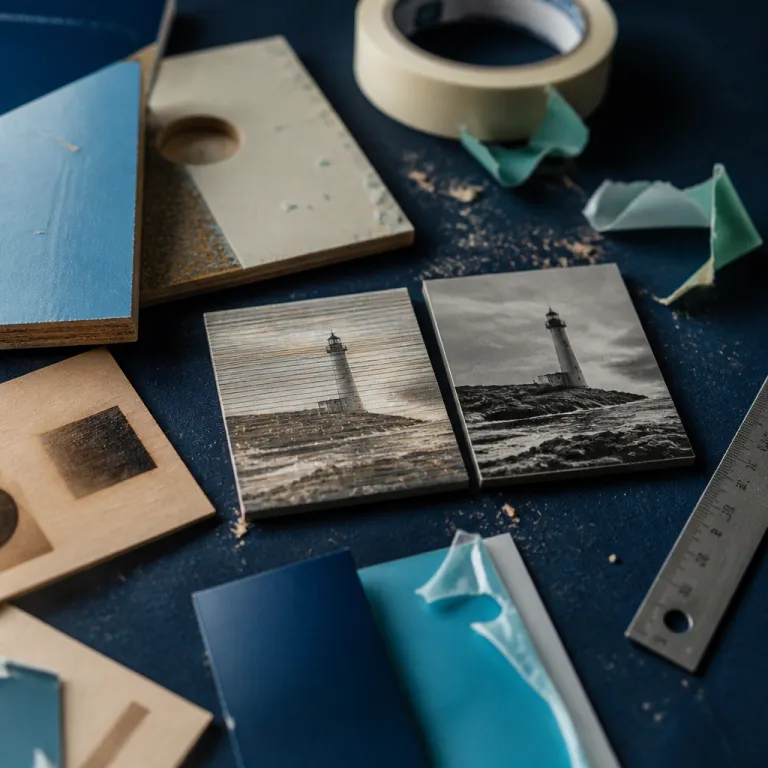
Comprendre le surbalayage LightBurn réglage : la vitesse réelle de votre faisceau
Le surbalayage dans LightBurn est ce dépassement volontaire de la tête de laser au delà de la zone gravée. Quand la tête accélère puis décélère hors de l’image, elle maintient une vitesse constante sur chaque ligne de gravure et évite les bords brûlés. Sans ce réglage, la gravure laser ralentit en fin de course, la puissance reste identique, et vous obtenez des extrémités plus sombres et une zone gravée irrégulière.
LightBurn, en tant que LightBurn logiciel de référence, gère ce surbalayage dans les paramètres de chaque calque de gravure images. La documentation officielle le résume très bien : « Qu'est-ce que le surbalayage dans LightBurn ? Le surbalayage est un paramètre qui contrôle le dépassement du laser au-delà des bords de l'image pour atteindre la vitesse souhaitée. Comment ajuster le surbalayage dans LightBurn ? Accédez aux paramètres de coupe et ajustez la valeur de surbalayage selon les besoins. Pourquoi le surbalayage est-il important ? Un surbalayage incorrect peut entraîner des gravures floues ou incomplètes. ». Pour un maker, ce n’est pas un détail de configuration LightBurn, c’est la différence entre un portrait vendable et un cadeau raté.
Sur une machine à laser diode légère comme une Ortur LM3, la tête a peu d’inertie et le surbalayage peut rester modéré tout en gardant une bonne vitesse. Sur un portique plus lourd, type xTool S1 ou Sculpfun S30 Pro, la même valeur de surbalayage LightBurn réglage donnera des bords sales, car la vitesse réelle chute trop tôt. Le fabricant de la machine ne parle presque jamais de ce point ; pourtant, dans vos réglages de gravure, c’est lui qui conditionne la régularité de puissance vitesse sur chaque ligne.
Réglages de calque et interaction vitesse puissance : où se cache l’overscan
Dans LightBurn, tout commence par le bon calque et les bons réglages de calque pour votre fichier image. Vous choisissez un mode de remplissage ou un mode ligne, puis vous ajustez la vitesse, la puissance et le surbalayage pour ce calque précis. Chaque couleur de calques devient ainsi un profil de gravure découpe ou de gravure images, avec sa propre configuration LightBurn et ses propres paramètres de surbalayage.
Pour un portrait sur contreplaqué, je recommande un calque en mode remplissage avec tramage Jarvis, une vitesse autour de 3000 mm par minute et une puissance adaptée au matériau. Sur une Ortur LM3, un couple vitesse puissance de 3000 mm par minute et 25 % de puissance donne une base saine, mais seulement si le surbalayage est réglé entre 3 et 5 %. Sur une Glowforge Aura, plus lourde, la même largeur hauteur de zone gravée exigera souvent un surbalayage supérieur pour que la vitesse reste stable sur toute la ligne.
Dans la barre d’outils de LightBurn, le bouton « paramètres de coupe » ouvre la fenêtre clé pour ces réglages gravure. Vous y verrez la section de configuration du mode remplissage, le champ de surbalayage, la vitesse et la puissance, ainsi que les options de calque vitesse pour chaque matériau. Pour caler rapidement un nouveau matériau et une nouvelle épaisseur de matériau, la grille de tests vitesse puissance décrite dans ce guide LightBurn sur la « grille de tests vitesse puissance pour caler chaque essence de bois en 10 minutes » reste l’étape la plus efficace. Une fois la puissance vitesse validée, ajuster le surbalayage devient une simple étape de finition.
Poids de la tête, inertie et surbalayage : pourquoi toutes les machines ne se valent pas
Le même surbalayage LightBurn réglage ne donnera jamais le même résultat sur un laser diode de 10 W et sur un portique CO₂ de bureau. Une tête légère comme celle d’un Sculpfun S30 Pro accélère vite, ce qui permet de réduire légèrement le surbalayage sans perdre en homogénéité de gravure. À l’inverse, une tête plus massive comme sur certaines xTool S1 demande un surbalayage plus généreux pour maintenir la vitesse cible sur la zone gravée.
Les fabricants de machines aiment parler de puissance maximale, mais ils restent silencieux sur la régularité de la vitesse en fin de ligne. Pour un petit business de cadeaux personnalisés, ce qui compte n’est pas la puissance affichée, mais la régularité au bout de cent passes. Un 10 W bien réglé avec un surbalayage cohérent et des paramètres de configuration LightBurn propres battra souvent un 20 W mal calibré, comme le montre très bien l’analyse sur le mythe de la puissance affichée et pourquoi un 10 W bien réglé bat un 20 W mal calé.
Sur une Glowforge Aura, j’ai mesuré des bords plus sombres dès que le surbalayage descendait sous 2,5 % à 3000 mm par minute. Sur une Ortur LM3, la même gravure laser de photo restait propre avec 2 % de surbalayage, grâce à une tête plus légère et une meilleure gestion de la configuration de la machine. Moralité simple pour vos réglages gravure : adaptez toujours le surbalayage à l’inertie réelle de votre machine, pas à une valeur lue sur un forum.
Cas pratique : photo sur contreplaqué à 300 DPI, 3000 mm par minute
Passons au concret avec un cas que tout maker finira par tester sur sa machine. Vous importez un fichier photo dans LightBurn, vous le redimensionnez à la bonne largeur hauteur pour votre planche de contreplaqué, puis vous le placez sur un calque en mode remplissage. L’étape suivante consiste à choisir le bon tramage, la bonne vitesse puissance et surtout un surbalayage cohérent avec votre configuration LightBurn.
Sur une Ortur LM3, j’utilise un calque vitesse de 3000 mm par minute, une puissance de 25 % et un tramage Jarvis à 300 DPI pour la gravure images. Avec un surbalayage à 0 %, les bords verticaux de la zone gravée deviennent immédiatement plus sombres, car la tête ralentit en fin de ligne et la puissance reste constante. En passant le surbalayage à 4 %, les extrémités s’éclaircissent, les lignes deviennent régulières et la gravure laser gagne une homogénéité qui se voit dès le premier coup d’œil.
Sur un xTool S1, même fichier et même matériau, j’ai dû pousser le surbalayage à 6 % pour compenser le poids supérieur de la tête et la dynamique différente de la machine. Les paramètres de calque, le mode ligne pour les contours et le mode remplissage pour les ombres restent identiques, mais la configuration de surbalayage change tout. Pour un atelier de cadeaux personnalisés, ce type de profil par matériau et par épaisseur de matériau, sauvegardé dans les paramètres LightBurn, devient un véritable outil de production.
Tramage, modes de gravure et quand désactiver le surbalayage
Le surbalayage LightBurn réglage n’agit pas seul, il interagit fortement avec le mode de tramage choisi. Un tramage Jarvis ou Stucki, très utilisé pour la gravure images, tolère mal les variations de vitesse en fin de ligne, car chaque point compte dans la perception du contraste. Un simple mode ligne pour du texte ou des logos pleins sera beaucoup plus indulgent, ce qui permet parfois de réduire le surbalayage pour gagner quelques secondes par pièce.
Pour des gravures de texte sur bois, je conseille souvent un calque en mode ligne avec un surbalayage minimal, voire nul, surtout sur une petite machine à laser diode. La zone gravée est alors limitée aux traits eux mêmes, la vitesse reste modérée, et les variations de puissance vitesse en fin de course deviennent presque invisibles. En revanche, dès que vous passez à une gravure découpe de photo ou à un remplissage de grandes surfaces, le surbalayage redevient un paramètre critique.
Il existe aussi des cas où désactiver volontairement le surbalayage a du sens, par exemple pour de la découpe vectorielle pure où seule la précision de la ligne compte. Dans ce cas, le mode ligne avec un surbalayage nul et des paramètres adaptés au matériau et à l’épaisseur de matériau reste la meilleure configuration. Si vous hésitez entre plusieurs logiciels de gravure pour votre graveur laser compatible Mac et Windows, un comparatif détaillé des logiciels de gravure compatibles Mac et Windows montre que LightBurn version actuelle offre l’un des contrôles de surbalayage les plus fins, ce qui en fait un choix solide pour les makers exigeants.
FAQ sur le surbalayage dans LightBurn et la gravure photo
Comment régler le surbalayage dans LightBurn pour une photo ?
Pour régler le surbalayage dans LightBurn, ouvrez la fenêtre des paramètres de coupe en cliquant sur le calque concerné, puis ajustez le pourcentage de surbalayage dans la section de mode remplissage. Commencez autour de 3 à 5 % pour une gravure photo à 3000 mm par minute sur une machine à laser diode légère, puis adaptez en fonction de la propreté des bords. Si les extrémités de l’image sont plus sombres, augmentez légèrement ce pourcentage.
Pourquoi mes bords de gravure sont ils plus foncés que le centre ?
Des bords plus foncés indiquent souvent un surbalayage insuffisant, la tête ralentissant en fin de ligne alors que la puissance reste constante. La zone gravée reçoit alors plus d’énergie aux extrémités, ce qui noircit le matériau. Augmenter le surbalayage dans les réglages de calque permet de maintenir la vitesse cible sur toute la ligne et d’homogénéiser le rendu.
Le surbalayage est il utile pour la découpe vectorielle ?
Pour la découpe vectorielle en mode ligne, le surbalayage est généralement inutile, car la tête suit un tracé continu plutôt qu’un balayage aller retour. Vous pouvez donc le désactiver ou le laisser à une valeur très faible sans impact visible sur la qualité de coupe. Cela simplifie les paramètres et évite de rallonger inutilement les temps de cycle.
Faut il changer le surbalayage selon le matériau utilisé ?
Le surbalayage dépend surtout de la dynamique de la machine et de la vitesse choisie, mais le matériau joue un rôle indirect. Un matériau très sensible comme le contreplaqué clair rendra plus visibles les variations de vitesse en bord de ligne, ce qui impose souvent un surbalayage plus généreux. Sur des matériaux plus tolérants comme certains cuirs foncés, une légère sous optimisation du surbalayage sera moins perceptible.
Comment savoir si mon surbalayage est correctement réglé ?
Le meilleur test consiste à graver une mire photo ou un dégradé rectangulaire et à observer les bords verticaux à la loupe. Si la densité est identique au centre et aux extrémités, votre surbalayage est cohérent avec votre vitesse et votre machine. Si vous voyez des bandes plus sombres ou plus claires, ajustez le pourcentage de surbalayage par petites étapes jusqu’à obtenir une homogénéité parfaite.
Sources recommandées : LightBurn Software, Ortur, xTool.