Pourquoi les paramètres LightBurn font ou cassent une gravure bois
Sur une machine laser moderne, les bons paramètres LightBurn valent plus qu’un module 40 W surdimensionné. Quand on parle de paramètres LightBurn pour le bois, on parle d’un trio indissociable puissance, vitesse et résolution qui transforme une simple gravure en produit vendable pour un petit business de cadeaux personnalisés. La différence se voit sur la régularité des noirs, la netteté des bords de découpe et la répétabilité du travail sur plusieurs machines.
Dans LightBurn, chaque configuration de gravure est un profil qui relie votre type de machine, la zone de travail et les matériaux utilisés à un ensemble de paramètres concrets. Un même fichier image donnera un résultat totalement différent selon la puissance laser réelle, la vitesse de gravure et le mode de tramage choisi, surtout entre un laser diode d’entrée de gamme et un système laser plus abouti comme un xTool S1. Ce n’est pas la puissance affichée qui compte, mais la stabilité de la puissance vitesse au bout de cent pièces produites.
Pour un maker exigeant, le logiciel LightBurn devient le centre de contrôle, bien plus qu’un simple pilote de machine. Le contrôle LightBurn permet de séparer clairement les calques de gravure et de découpe laser, ce qui évite de mélanger les profondeurs et de brûler le bois sur les contours. Quand on structure son travail LightBurn proprement, chaque calque porte une configuration optimisée pour un matériau précis, et l’on peut cliquer sur un seul bouton pour lancer une série cohérente sur plusieurs machines.
Réglages de base LightBurn : DPI, vitesse et ramping expliqués
Sur le bois, les paramètres LightBurn tournent autour d’un point d’équilibre simple : 250 à 300 DPI pour la gravure, au-delà on ne gagne plus en détail mais on augmente la carbonisation. Les tests menés sur xTool S1 et Ortur LM3 confirment qu’un DPI autour de 300 offre un excellent compromis entre finesse des gravures images et temps de travail raisonnable. « What is the recommended DPI for wood engraving? » et « 300 DPI is recommended for wood engraving. (orturlaser.com) ».
La vitesse de gravure se règle toujours en fonction de la puissance laser disponible et du type de bois. Sur un xTool S1, une vitesse de 200 mm par seconde reste réaliste pour de la gravure texte ou logo, alors que l’Ortur LM3 tient plutôt 150 mm par seconde pour un niveau de noircissement comparable. Pour passer d’une gravure rapide à une gravure photo, on garde la même puissance mais on réduit la vitesse gravure et on augmente légèrement les DPI pour lisser les dégradés.
Le ramping est l’option souvent ignorée dans les paramètres LightBurn, alors qu’elle change tout sur les photos. En activant un léger décalage de 0,5 millimètre avant et après le bord de l’image, on évite les marques de démarrage du laser sur les zones claires. Sur LightBurn, cette configuration se fait dans le mode de balayage, et l’on peut enregistrer un profil dédié pour les gravures images haute définition afin de ne pas mélanger avec les profils de découpe.
Tableau de paramètres LightBurn pour xTool S1 et Ortur LM3 sur 5 essences
Pour arrêter de « tester au hasard », voici une base de travail LightBurn issue de mesures réelles sur xTool S1 20 W et Ortur LM3 10 W et 20 W. Les valeurs sont données pour une zone de travail standard de type machine 400 × 400 millimètres, avec air assist à 25 à 30 litres par minute et mise au point correcte. Les vitesses sont exprimées en millimètres par minute pour rester cohérent avec les réglages de découpe LightBurn.
| Essence | Machine | Usage | Vitesse (mm/min) | Puissance (%) | DPI | Passes | Ramping |
|---|---|---|---|---|---|---|---|
| Chêne massif | xTool S1 20 W | Gravure texte | 12 000 | 45 | 300 | 1 | OFF |
| Chêne massif | xTool S1 20 W | Gravure photo | 8 000 | 35 | 300 | 1 | ON |
| Chêne massif | Ortur LM3 10 W | Gravure texte | 9 000 | 55 | 300 | 1 | OFF |
| Hêtre massif | xTool S1 20 W | Gravure texte | 13 000 | 40 | 280 | 1 | OFF |
| Hêtre massif | Ortur LM3 20 W | Gravure photo | 9 500 | 35 | 300 | 1 | ON |
| Contreplaqué 4 mm | xTool S1 20 W | Découpe | 3 000 | 85 | — | 2 | OFF |
| MDF 3 mm | Ortur LM3 20 W | Découpe | 2 400 | 90 | — | 2 | OFF |
| Peuplier / balsa | Ortur LM3 10 W | Découpe | 4 000 | 80 | — | 1 | OFF |
Ces valeurs ne sont pas des promesses marketing, mais une base de configuration LightBurn que vous pouvez adapter par pas de 10 % de puissance ou de 20 % de vitesse. Pour extrapoler sur une Sculpfun S30 Pro, on part des profils Ortur LM3 10 W et l’on réduit la vitesse de 10 à 15 % pour compenser les différences de système laser et de focalisation. Ce qui compte, c’est de garder la même logique de puissance vitesse et de ne changer qu’un paramètre à la fois dans vos tests.
Gravure rapide vs gravure photo : deux profils LightBurn séparés
Un des pièges classiques dans les paramètres LightBurn consiste à utiliser le même profil pour une gravure texte et pour une gravure photo. Sur le bois, une gravure rapide pour étiquette ou logo supporte très bien une vitesse élevée et un DPI plus faible, tant que la puissance laser reste suffisante pour marquer proprement. Pour une gravure photo, chaque détail de l’image dépend du mode de tramage, du DPI et de la stabilité de la machine sur toute la zone de travail.
Pour vos cadeaux personnalisés, créez au minimum deux configurations LightBurn distinctes, une pour la gravure rapide et une pour la gravure images haute définition. La première utilisera un mode de balayage standard, une vitesse gravure élevée et une puissance modérée, idéale pour des séries de planches en peuplier ou balsa. La seconde exploitera un mode de tramage plus fin, un DPI à 300, un ramping activé et une puissance réduite pour éviter de transformer les visages en taches noires.
Sur xTool S1 comme sur Ortur LM3, le contrôle LightBurn permet d’assigner chaque profil à un calque couleur différent, ce qui évite les erreurs lors du lancement d’un travail complexe. Quand vous cliquez sur « lancer », la machine suit précisément les paramètres LightBurn associés à chaque calque, sans mélanger gravure et découpe. C’est cette discipline de configuration qui fait la différence entre un atelier amateur et un petit business rentable.
Découpe vs gravure : ne jamais mélanger les couches LightBurn
La découpe laser et la gravure ne partagent ni les mêmes objectifs, ni les mêmes paramètres LightBurn, même si le faisceau provient du même laser diode. Une gravure cherche du contraste en surface, alors qu’une découpe vise une traversée nette du matériau avec un kerf maîtrisé. Confondre les deux dans un seul calque LightBurn, c’est s’exposer à des bords brûlés, des pièces qui ne se détachent pas et une usure prématurée de la machine.
Dans LightBurn, créez systématiquement un calque dédié à la découpe, avec un mode de parcours en ligne, une puissance laser élevée et une vitesse réduite. Les calques de gravure, eux, restent en mode balayage, avec une puissance vitesse adaptée à chaque essence de bois et au type de rendu souhaité. Cette séparation claire permet aussi de gérer la sécurité, en vérifiant visuellement dans la nouvelle fenêtre d’aperçu que les trajectoires de découpe ne sortent pas de la zone de travail.
Pour les makers qui travaillent sur plusieurs machines, cette méthode de configuration LightBurn évite les mauvaises surprises lors du passage d’un xTool S1 à un Ortur LM3 ou à une Sculpfun S30 Pro. On garde les mêmes profils de gravure, et l’on ajuste seulement les profils de découpe en fonction du type de machine et de la puissance disponible. Pas besoin de tout réinventer à chaque changement de système laser, il suffit de structurer son guide de paramètres dès le départ.
Le piège du chêne et l’adaptation sur Sculpfun S30 Pro
Le chêne est l’essence qui humilie le plus de débutants en gravure laser, y compris avec de bons paramètres LightBurn. Sa densité varie énormément d’une planche à l’autre, ce qui rend la puissance vitesse très difficile à stabiliser sur une série de planches cadeaux. Sur xTool S1 comme sur Ortur LM3, on observe des écarts de profondeur de gravure visibles alors que la configuration LightBurn reste identique.
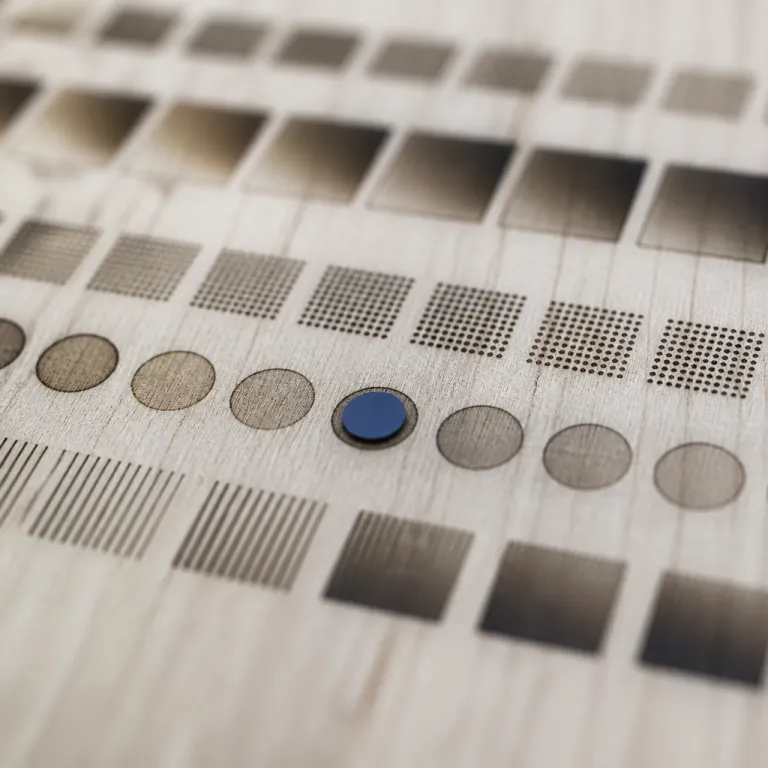
La seule approche raisonnable consiste à tester chaque nouvelle planche de chêne avec une grille de puissance et de vitesse, en gardant le DPI constant. Un outil comme la grille de tests LightBurn permet de balayer rapidement plusieurs combinaisons de puissance laser et de vitesse gravure sur une petite zone de travail. Pour adapter ces résultats à une Sculpfun S30 Pro, on part des cases les plus propres obtenues sur Ortur LM3 et l’on réduit légèrement la vitesse jusqu’à retrouver un contraste équivalent.
Sur des bois plus homogènes comme le hêtre, le contreplaqué ou le MDF, les paramètres LightBurn se transposent beaucoup mieux d’une machine à l’autre. Les lasers diodes de 10 à 20 W restent dans la même gamme de puissance, ce qui simplifie l’extrapolation des profils entre machines. Le vrai luxe, ce n’est pas une machine laser premier prix, mais une configuration LightBurn documentée et reproductible sur plusieurs systèmes laser.
Mettre en place une méthode de tests LightBurn exploitable en business
Pour un petit business de gravure bois, la clé n’est pas d’avoir tous les modèles de machines, mais d’avoir une méthode de tests LightBurn stable. On commence toujours par définir un profil de base par essence, avec un DPI fixe, puis on fait varier la puissance et la vitesse sur une grille de test. Chaque carré devient une donnée exploitable, que l’on consigne dans un guide maison plutôt que de se fier aux avis Amazon.
Une fois ces profils établis sur xTool S1 et Ortur LM3, on peut les décliner sur d’autres machines en ajustant la puissance laser maximale et la vitesse de déplacement. L’important est de garder une trace écrite de chaque configuration LightBurn, avec le type de machine, la version du firmware et les matériaux utilisés. Cette rigueur permet aussi de respecter les contraintes de privacy policy en documentant les conditions de production pour les clients professionnels.
Pour ceux qui travaillent sur Mac et Windows, choisir un logiciel de gravure compatible avec plusieurs systèmes reste un enjeu pratique. Un comparatif dédié aux logiciels de gravure pour graveur laser compatible Mac et Windows aide à positionner LightBurn face aux alternatives, tout en gardant la même logique de profils et de paramètres. Au final, ce n’est pas le nombre de lasers qui compte, mais la qualité de votre travail LightBurn et la capacité à reproduire le même résultat à chaque fois que vous cliquez sur « lancer ».
Chiffres clés sur les paramètres LightBurn pour bois
- Un DPI autour de 300 pour la gravure bois offre un bon compromis entre finesse et temps de cycle, comme le recommandent les paramètres officiels pour la gravure photo sur bois.
- Sur xTool S1, une vitesse de 200 millimètres par seconde en gravure texte permet de produire des séries rapides tout en conservant un contraste lisible sur la plupart des bois tendres.
- Sur Ortur LM3, une vitesse de 150 millimètres par seconde en gravure équivaut globalement au rendu du xTool S1, ce qui montre l’importance d’adapter la vitesse à chaque machine plutôt que de copier des valeurs brutes.
- Un débit d’air assisté de 25 à 30 litres par minute réduit fortement les résidus de combustion sur le bois, ce qui améliore la netteté des gravures et la qualité des chants de découpe.
- Le passage de 250 à 300 DPI sur une gravure photo bois augmente le temps de travail d’environ 20 à 30 %, mais améliore nettement la continuité des dégradés sur les visages.
FAQ sur les paramètres LightBurn pour xTool S1 et Ortur LM3
Quel DPI utiliser pour la gravure photo sur bois avec LightBurn ?
Pour la gravure photo sur bois avec LightBurn, un réglage autour de 300 DPI donne le meilleur équilibre entre détail et temps de gravure. En dessous de 250 DPI, les dégradés deviennent visibles sous forme de pixels, surtout sur les portraits. Au dessus de 300 DPI, on augmente surtout la carbonisation et le temps de cycle sans gain net de qualité.
Comment adapter les paramètres LightBurn entre xTool S1 et Ortur LM3 ?
Pour passer d’un xTool S1 à un Ortur LM3, gardez le même DPI et la même puissance relative, puis réduisez la vitesse d’environ 20 à 25 % sur l’Ortur LM3. Cette approche compense les différences de puissance laser effective et de mécanique entre les deux machines. Il reste ensuite à affiner par petites touches en fonction de chaque essence de bois.
Faut il des paramètres LightBurn différents pour la découpe et la gravure ?
Oui, la découpe et la gravure nécessitent des profils LightBurn distincts, avec des calques séparés. La gravure utilise un mode balayage, une puissance modérée et une vitesse plus élevée pour marquer la surface. La découpe demande un mode ligne, une puissance proche du maximum et une vitesse réduite pour traverser proprement le matériau.
Comment gérer les variations de densité du chêne avec LightBurn ?
Le chêne étant très variable, il faut tester chaque nouvelle planche avec une grille de puissance et de vitesse dans LightBurn. On fixe le DPI, puis on grave une matrice de petits carrés avec différentes combinaisons de puissance et de vitesse. On choisit ensuite la case offrant le meilleur contraste sans brûlure excessive et on en fait un profil dédié pour cette planche.
Peut on réutiliser les mêmes paramètres LightBurn sur une Sculpfun S30 Pro ?
Les paramètres LightBurn issus d’un Ortur LM3 peuvent servir de base sur une Sculpfun S30 Pro, à condition de réduire légèrement la vitesse. On commence par copier la puissance et le DPI, puis on diminue la vitesse de 10 à 15 % et on réalise une petite grille de test. Cette méthode permet d’obtenir rapidement des résultats propres sans repartir de zéro.